
上传手绘地图
- 从零开始到交付(完整实操) 29:25
- 账号注册与地图创建 01:26
- 地图基础设置 03:13
- 使用系统内置底图 01:25
- 上传手绘地图 04:23
- 标注点添加与管理 06:59
- 标记点类型与分组的使用 04:13
- 在标记点中插入联系方式 03:24
- 查看访问量与统计 01:25
- 自动寻路与路网绘制 09:06
- 游玩路线推荐 06:18
- 游玩设施排队时间 05:35
- AI游玩助手 05:33
- 全景照片嵌入 05:31
- 智慧节目单 06:10
- 自定义点位列表 05:24
- 自定义外链 07:45
- 点位二维码 01:52
- 飘浮云朵动效 04:30
- 飞鸟动效 03:26
- 清屏/全屏浏览 01:52
- 底图水印文字的使用 02:08
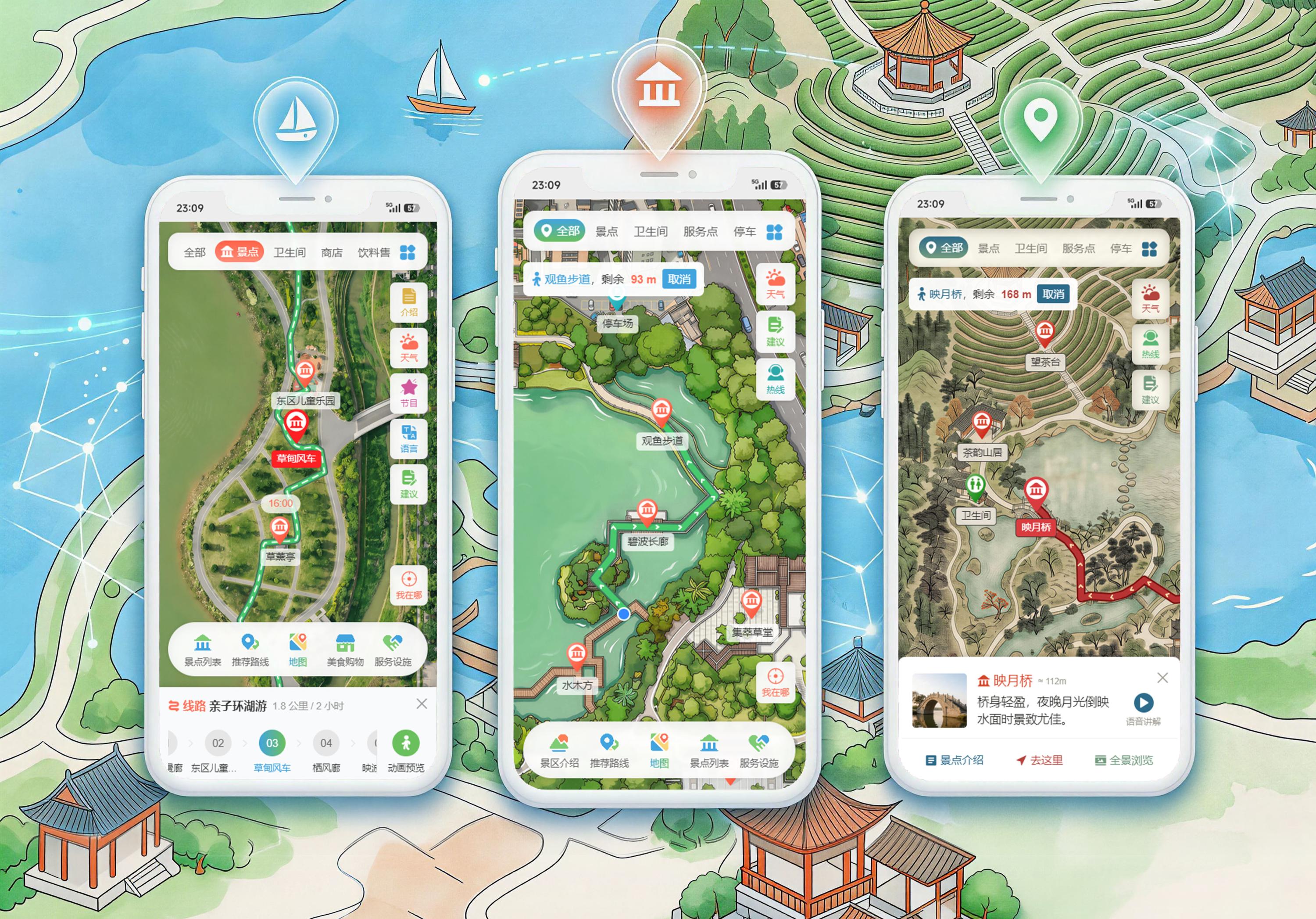
在 ebmap Tour 智慧导览地图制作中,手绘地图是提升景区、园区视觉质感与用户体验的核心方式。相较于系统自带的矢量底图、卫星影像底图,定制手绘图风格更美观、辨识度更高,也是商用智慧导览地图的主流制作方案。本篇教程将详细讲解手绘地图前期制作、上传、坐标对齐、切片生成、启用生效的全流程操作。
一、手绘地图前期准备工作
在后台上传手绘地图之前,需要提前制作好合规、精准的手绘底图,保证后续定位、点位标注精准无误。本次教程以鼓浪屿地图为演示案例,将原本的系统矢量底图替换为定制手绘图。
1. 基础底图下载
制作手绘图前,需借助地图下载工具(如地图下载器),框选出项目所需的景区或场地完整范围,选择合适的高清分辨率并下载卫星影像底图。下载完成后,会获得一张高清卫星影像图片,同时配套获取该图片对应的精准坐标范围数据,该数据需要妥善留存,是后续精准对齐地图的关键。
2. 手绘地图制作规范
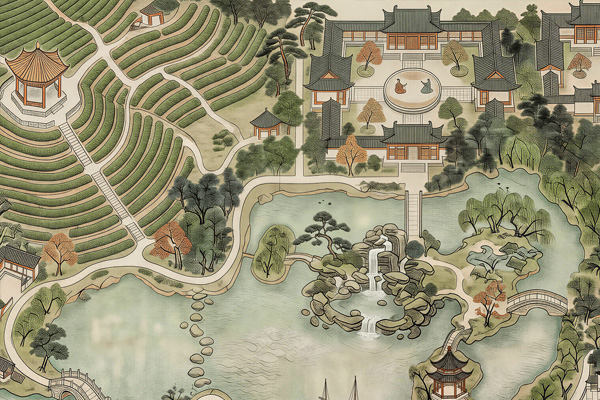
以下载的卫星影像底图为参照,通过人工画师绘制或AI生成的方式,制作卡通风格、定制风格的手绘地图。核心制作要求:手绘图的道路轮廓、建筑位置、核心景观点位必须与实际地理信息一一对应、精准对齐,严禁随意变形错位,否则会导致后续地图定位偏移、点位标注出错,影响游客导览使用。
二、后台创建自定义地图
完成手绘图素材准备后,登录 ebmap Tour 地图管理后台,开始上传配置操作。首先进入地图源管理模块,选择自定义地图页面。
点击页面右上角的创建自定义地图按钮,在弹窗中填写自定义地图名称,根据项目场景命名即可,确认信息后点击确定,即可成功创建空白的自定义地图项目,为后续上传图片、配置参数做准备。
三、手绘地图上传与参数配置
1. 上传手绘素材
自定义地图创建完成后,点击对应项目的切图面板按钮,打开地图切图配置窗口。切换至上传图片标签页,点击上传按钮,选中提前制作好的手绘地图文件,等待系统上传加载。手绘图纸张越大、分辨率越高,上传耗时相对越长,耐心等待上传完成即可。
2. 地图坐标精准配置
图片上传完成后,切换至参数设置标签页,核心需要配置手绘地图的范围坐标,分为两种配置方式:
方式一:精准坐标填入(推荐)。如果留存了前期下载卫星图时的原始坐标数据,直接手动填入对应坐标参数,该方式对齐精度最高,基本不会出现定位偏差。
方式二:手动对齐获取坐标。若无原始坐标数据,可使用系统自带的手动对齐功能。点击手动对齐按钮,打开对齐操作窗口,在地图界面点击鼠标即可放置手绘图。支持调节手绘图透明度、开启卫星影像底图对照,通过拖拽图片、调整四周控制点,微调手绘图的大小、位置,让手绘道路、建筑、边界与官方卫星/矢量地图完全重合,对齐完成后点击右下角确定提交,系统将自动生成并获取精准坐标信息,最后保存参数设置即可。
四、地图切片生成与预览核验
1. 执行切片操作
参数配置保存完成后,切换至切片生成标签页,直接点击开始切图按钮,系统将自动对手绘地图进行分层切片处理。切片耗时根据手绘图分辨率、图片大小决定,一般仅需几十秒,等待系统自动完成即可,无需额外操作。
2. 效果预览核验
切片任务完成后,切换至地图预览标签页,实时查看手绘地图的展示效果。重点检查地图比例、场地范围、点位位置是否准确,确认无错位、变形、缺失等问题后,关闭切图面板。此时后台列表中该手绘地图的状态会更新为已完成。
五、启用手绘地图并生效
预览核验无误后,点击手绘地图对应的启用按钮,替换原本的系统默认底图。最后刷新模拟器预览界面,即可看到全域地图已替换为定制手绘风格,且前期标注的所有点位、线路位置均保持精准无误,完全适配正常导览使用。
六、章节总结
手绘地图的上传与切片是定制化智慧导览地图制作的核心步骤。整体流程分为:前期卫星底图下载、精准手绘制作、后台创建自定义地图、图片上传与坐标对齐、系统切片、预览启用六大环节。其中地理信息精准对齐是重中之重,只要保证手绘图与实际地形匹配,就能完美替换系统底图,同时保留所有原有地图数据,高效完成定制化地图升级。
-
 2026-07-10 15:11:33
 -
 2026-07-10 11:50:05
 -
 2026-07-10 11:28:30
 -
 2026-07-05 10:55:25
 -
 2026-05-23 09:02:06