
资讯动态 News
专注数字化智慧导览,专业赋能合作伙伴/景区ebmap Tiler 免费瓦片地图切片工具 | 支持超大图片、多坐标系以及瓦片压缩
内容导读
ebmap Tiler 是 ebmap 平台免费无限制 GIS 切片工具,绿色免安装,可切割手绘、航拍图生成标准栅格瓦片,支持多坐标系、图片压缩。适配 ebmap Tour 一键切图,也可本地独立使用。支持超大图,内存不足可按 X-Y 命名分块预处理,切图后自带预览网页查看瓦片效果。ebmap Tiler 是一个GIS瓦片地图切片工具。由 ebmap 地图应用平台(官方网址:https://www.ebmap.com/)开发提供,可将整幅手绘地图、航拍图等切割为标准栅格瓦片,适用于各类 GIS 系统、地图软件与地图服务。工具支持 JPG/PNG 图片格式、多种坐标系统,并内置图片压缩功能。
本工具是独立的切片工具(供用户在本地切图他用)。ebmap Tour 用户可以在智慧导览制作平台一键切图并引用切片,无需下载本工具切图。
本工具完全免费,无需注册,所有功能无任何限制。
一、软件下载与安装
下载地址:https://www.ebmap.com/downs/ebmapTiler1.0.zip
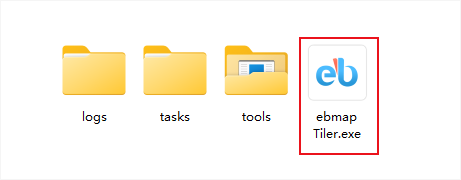
本工具为绿色软件,无需安装。下载解压后直接运行 ebmap Tiler.exe 即可:
运行后即可打开软件首页:
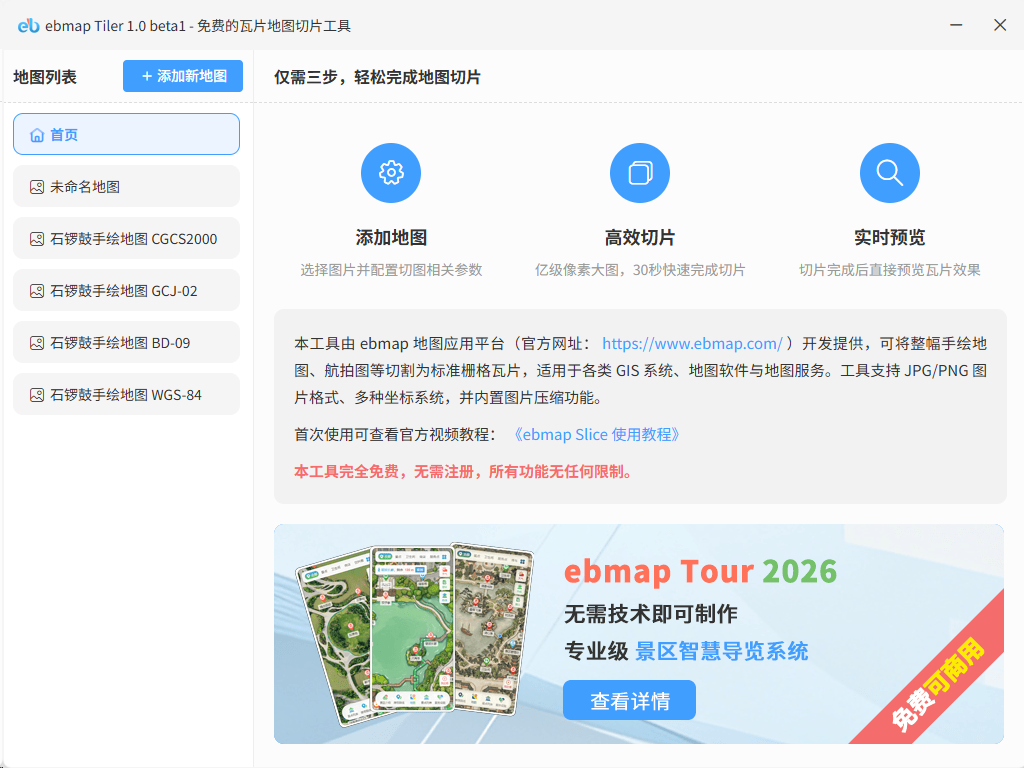
二、添加切片地图并设置切片参数
点击左上角【添加新地图按钮】,然后输入地图名称,即可添加一个切片任务。

三、设置切图参数
创建号地图后,即可进入对应地图的参数上设置界面,您可以在这边设置地图切片参数。
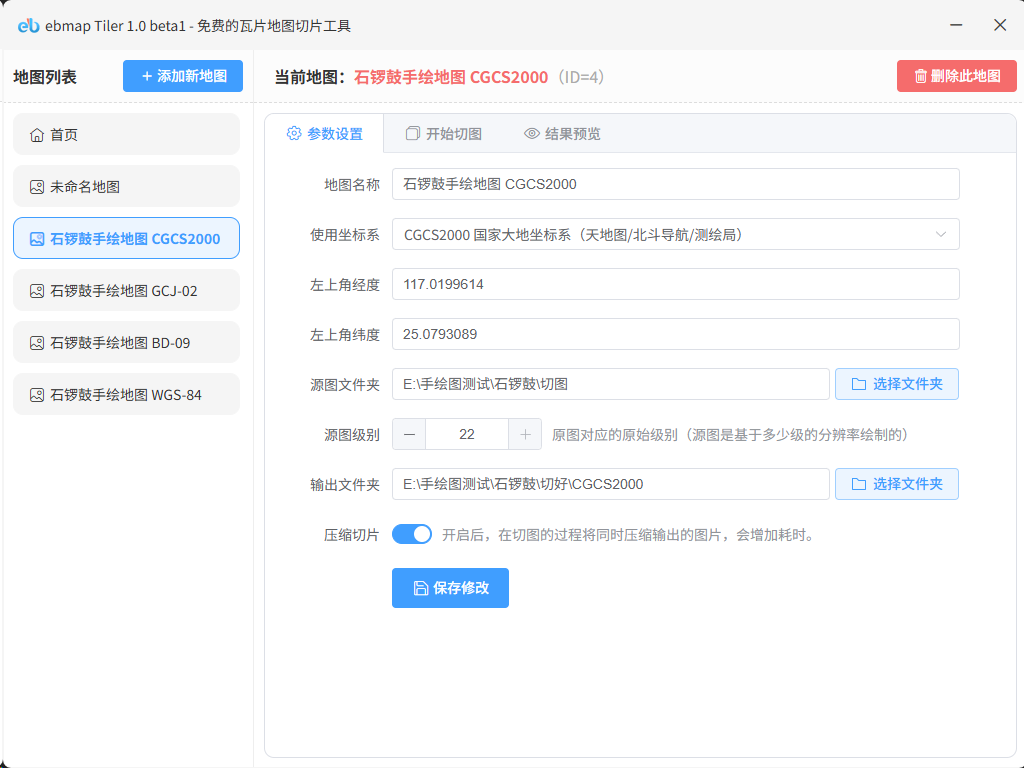
地图参数说明:
- 地图名称:自定义地图的标识名称,用于区分不同的切片任务。
- 使用坐标系:选择地图的坐标系统,决定切片瓦片的切图坐标。
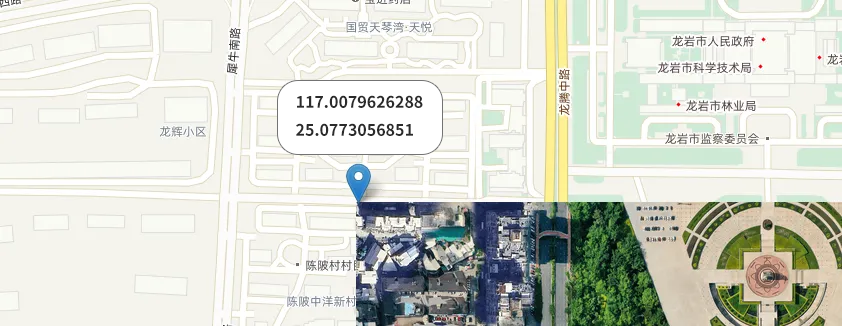
- 左上角经度/纬度:待切图片左上角(起始位置)的地理坐标,用于确定整幅地图在地球上的位置。如下图:
- 源图文件夹:选择你存放待切图图片的文件夹路径,需要切片的图片(支持JPG和PNG格式)必须放到此文件夹中,然后重命名为 1-1.jpg 或 1-1.png 这样的名称。
- 源图级别:这是指你这张自定义地图图片,是标准地图的第几级缩放清晰度。比如您的手绘地图,是使用18级的卫星图或标准地图绘制的,那么就填“18”。
- 输出文件夹:切片瓦片的保存目录,程序会将生成瓦片文件和HTML演示文件存放到此目录。建议设置为与源图目录不同的路径,避免文件混淆。
- 压缩切片:开启后,程序会在切片过程中对输出的瓦片进行无损压缩,减小瓦片体积,提升加载速度。
四、开始切图
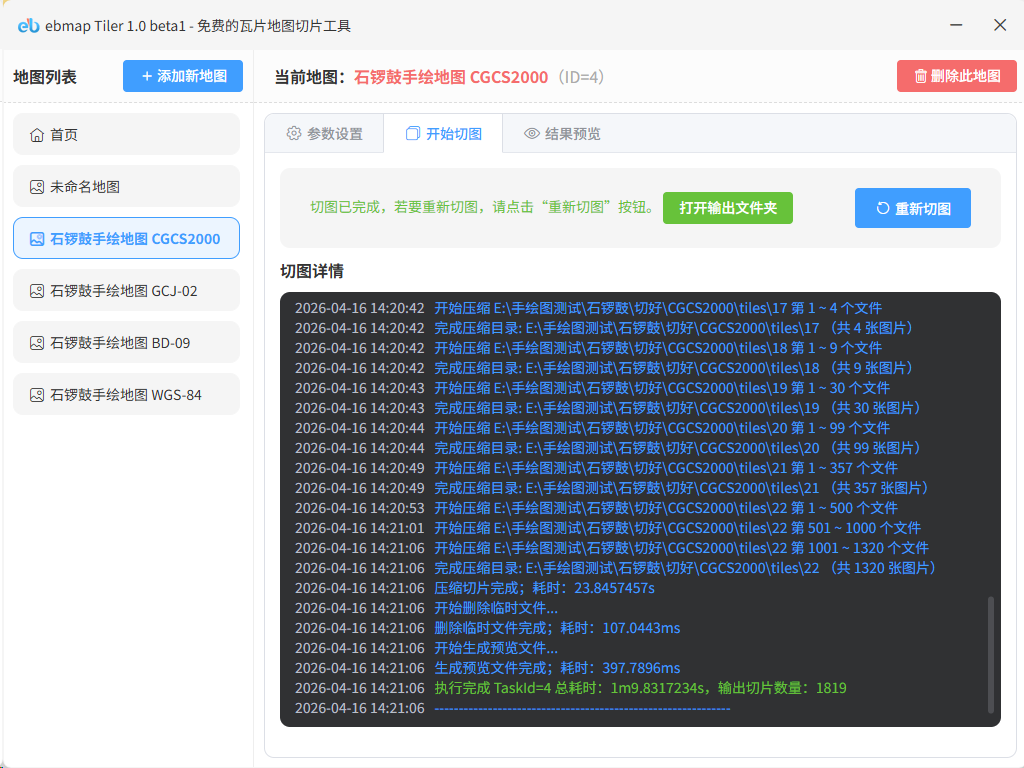
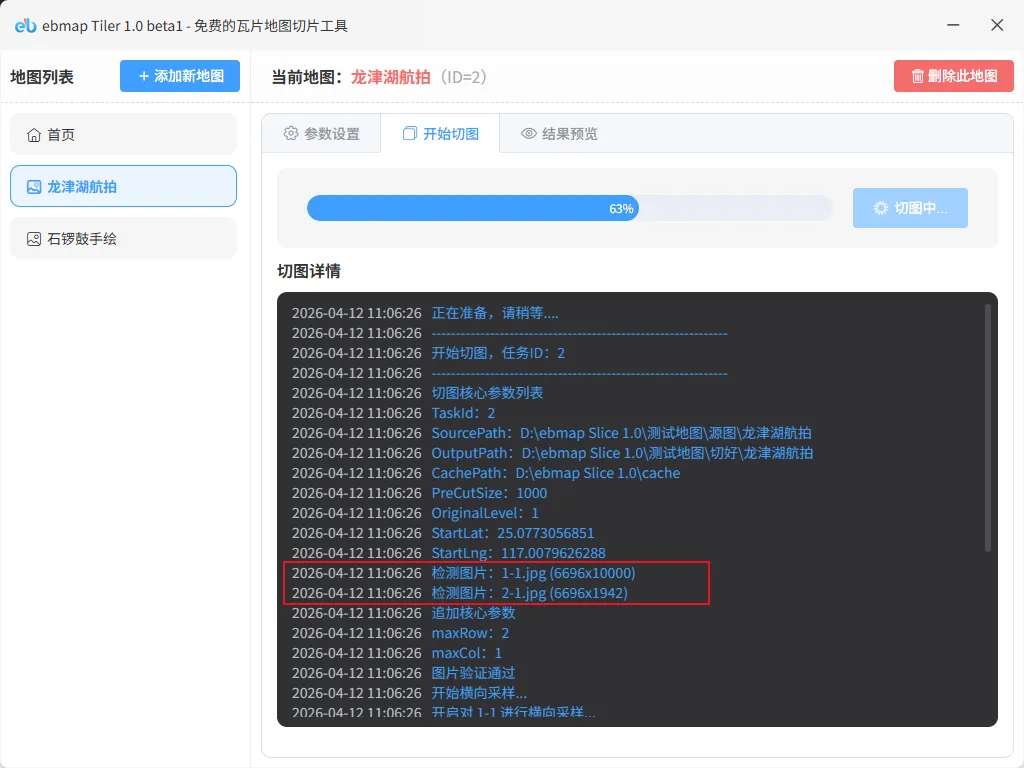
设置好地图参数后,点击任务面板中的【开始切图】选项卡,即可进入切图界面,此时只要点击【开始切图】按钮即可开始切图。切图过程会有进度条和切图详细日志显示。
切图完成后,会显示切片数量和耗时等信息,切图完成界面如下图:
点击【打开输出文件夹】按钮,可以打开瓦片存放文件夹:
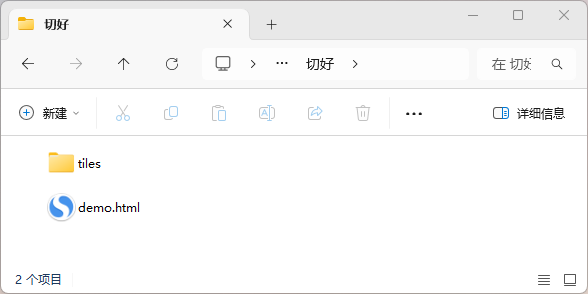
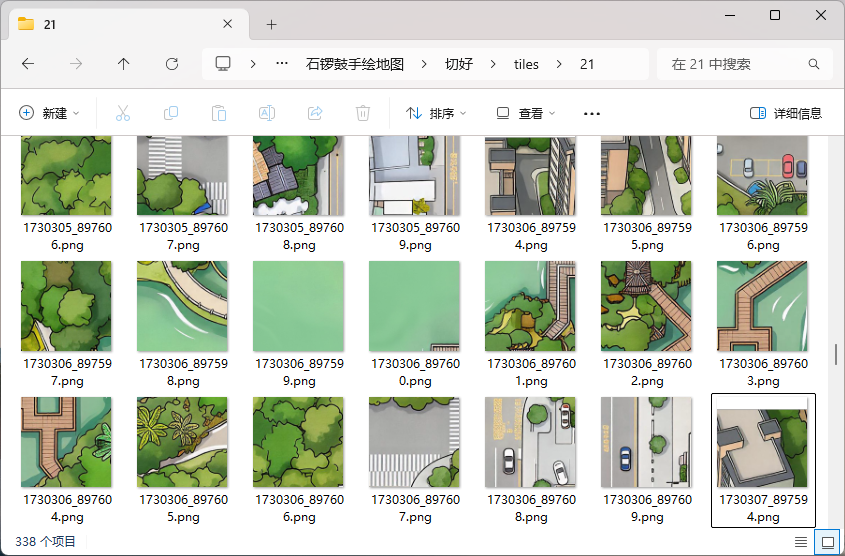
文件夹中包含的 demo.html 文件,直接双击打开可以在浏览器中查看瓦片效果。tiles目录则存放的是各级别的瓦片图片,如下图:
五、预览切图结果
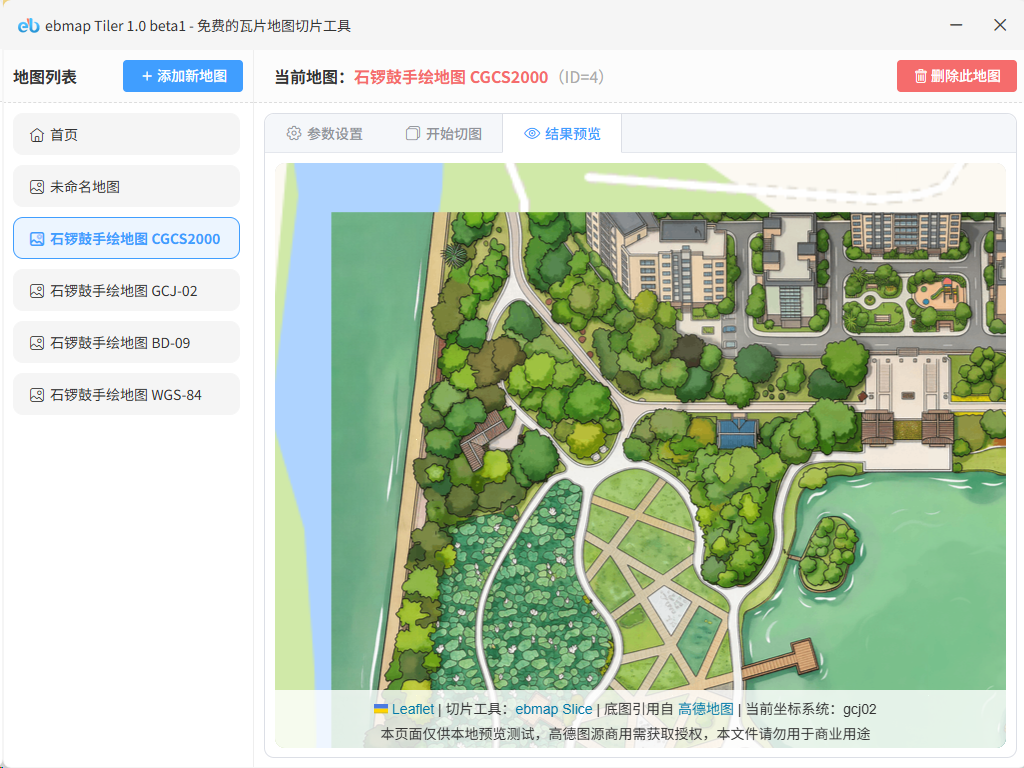
切图完成后,点击任务面板的【结果预览】选项卡,即可进入预览界面。您可以在此查看瓦片地图显示效果,是否与标准地图对齐等。预览界面如下图:
六、超大图片切片
本切片工具支持 单张超大幅地图切片,适用于内存充足的场景。
- 支持规格:单张图片上限并无限制。
- 内存要求:50000*50000像素的图片,系统空闲内存 至少 16GB,以避免程序崩溃或运行缓慢。
内存不足时的替代方案
如果你的原图尺寸很大,但电脑内存有限(例如无法承载 1 万像素以上的单张图片),建议采用 分图预处理 的方式进行切片。
操作步骤如下:
- 提前拆分大图将整张地图预先切割为若干张小图。
- 推荐分割尺寸:10000 × 10000 像素(根据您的电脑配置而定,可以是其他尺寸,但是必须是 1000 的倍数)。
- 最后一行、最后一列的小图可按实际剩余尺寸切割(无需满足 1000 的倍数)。
- 命名规则所有拆分后的小图需按规则命名:
- X-Y 格式
- X = 行号(从上到下顺序编号)
- Y = 列号(从左到右顺序编号)
- 示例:1-1.png、1-2.png、2-1.png、3-2.png 等
- 放入源图文件夹:请将所有拆分后的小图全部放置在 源图文件夹 中。
- 切图工具会自动识别目录下的所有分块图片,并按照从上到下、从左到右的顺序进行整体切片,最终生成连续完整的瓦片地图。
示例
以一张 27000 × 25000 像素 的地图为例:比如我的电脑配置最大支持 10000 × 10000,因此需要预切割为 3×3 的网格,切割方法如下:
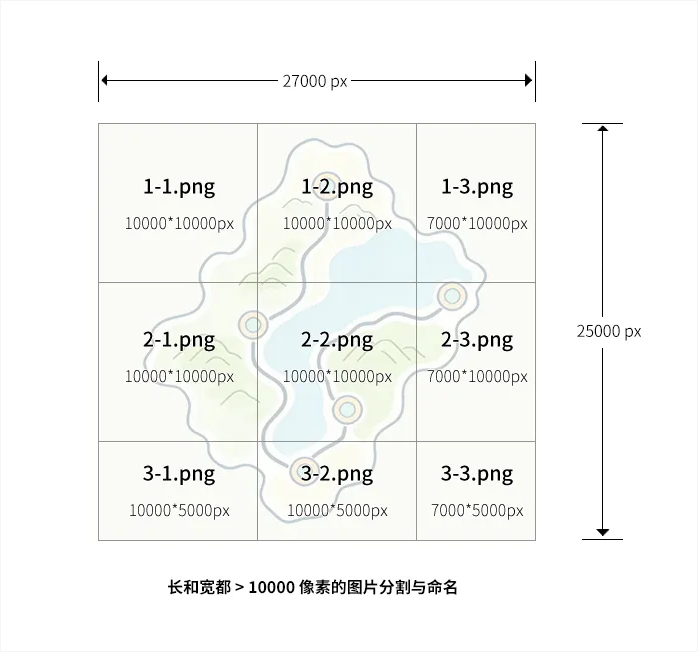
切割后的文件如下:
- 第一行:1-1.png (10000×10000)、1-2.png (10000×10000)、1-3.png (7000×10000)
- 第二行:2-1.png (10000×10000)、2-2.png (10000×10000)、2-3.png (7000×10000)
- 第三行:3-1.png (10000×5000)、3-2.png (10000×5000)、3-3.png (7000×5000)
切割好之后,将这些文件一同放入源文件夹,工具即可自动完成完整切图。
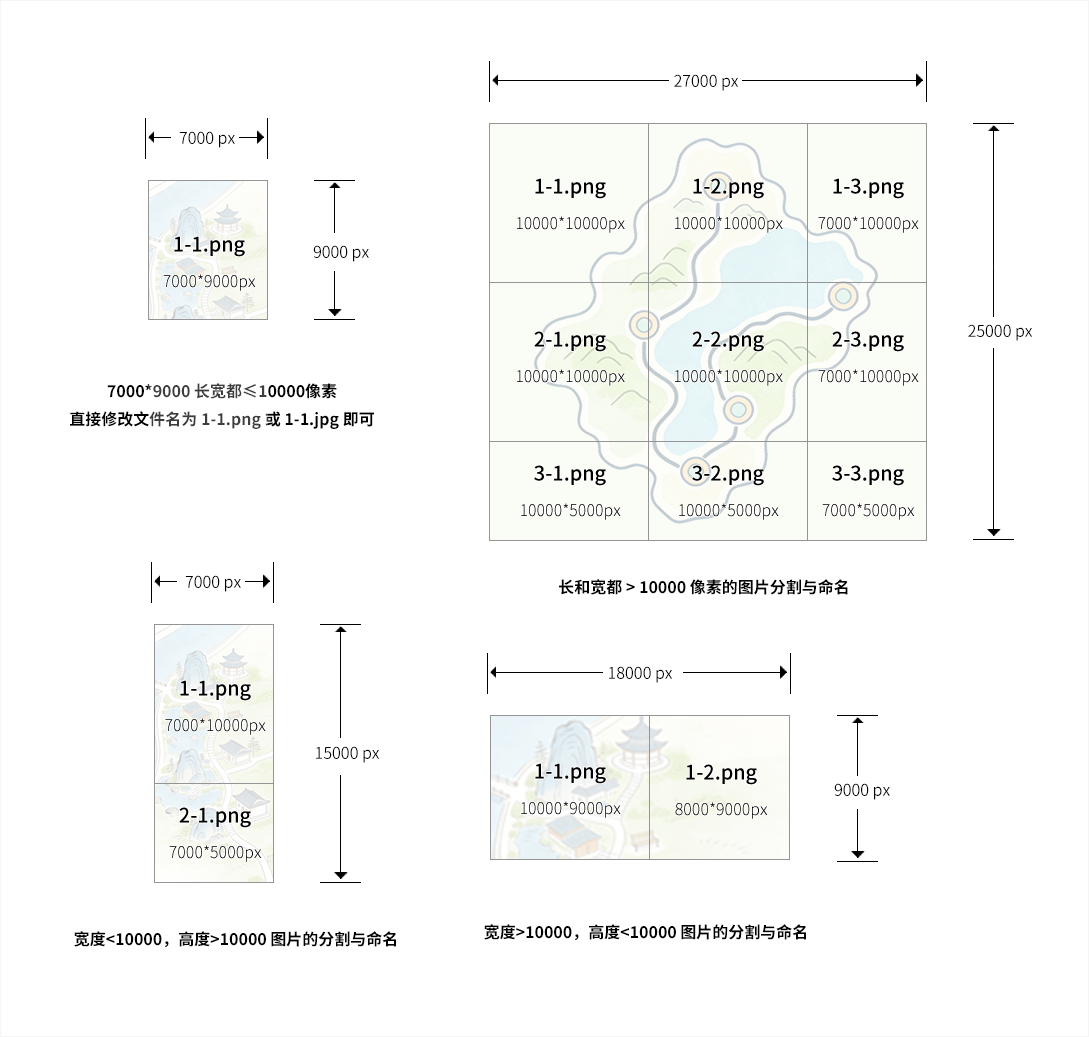
更多预切割参考(以最大10000*10000为例):
热门资讯
-
 2026-09-08 18:38:03
 -
 2026-09-09 10:40:43
 -
 2026-09-19 11:28:06
 -
 2026-09-19 10:42:49
 -
 2026-09-08 22:10:41
最新资讯
-
 2026-07-10 15:11:33
 -
 2026-07-10 11:50:05
 -
 2026-07-10 11:28:30
 -
 2026-07-05 10:55:25
 -
 2026-05-23 09:02:06